 SEO웹문서최적화라우드아이
카카오톡 오픈그래프 캐시 삭제, 더 자세히 알아볼까요?
웹사이트의 대표 이미지를 바꿨는데 카카오톡이나 다른 카카오 서비스에서 여전히 예전 이미지가 보인다면 답답하시죠? 이건 바로 캐시(Cache) 때문이에요. 캐시는 웹사이트 정보를 임시로 저장해두는 공간인데, 이걸 삭제해줘야 최신 이미지가 제대로 보이게 된답니다.
💁♀️ 캐시(Cache)가 대체 뭔가요?
여기서 말하는 캐시는 은행에서 쓰는 현금(Cash)이 아니에요! 'Cache'는 영어로 '숨기다', '은닉처'라는 뜻을 가지고 있어요. 컴퓨터나 스마트폰이 인터넷 데이터를 더 빨리 처리하려고 잠시 숨겨두는 임시 저장 공간이라고 생각하면 쉬워요.
예를 들어, 자주 가는 웹사이트의 로고나 메뉴바 같은 정보들을 내 기기에 미리 저장해두는 거죠. 다음에 그 사이트에 다시 접속할 때마다 이 저장된 캐시 덕분에 데이터를 처음부터 다시 불러오지 않아도 돼요. 그래서 웹사이트 로딩 속도가 훨씬 빨라지고, 데이터 사용량도 줄어드는 거죠.
✔️ 그런데 왜 지워야 할까요?
캐시가 쌓이면 좋은 점도 있지만, 너무 많이 쌓이면 문제가 될 수 있어요.
카카오톡은 우리가 정말 자주 쓰는 앱이라 캐시가 특히 많이 쌓여요. 하지만 걱정 마세요! 카카오톡 캐시를 삭제해도 기기에 저장된 사진, 동영상, 오디오 파일 등 개인 파일은 전혀 없어지지 않아요. 채팅방에서 주고받은 모든 파일도 그대로 유지된답니다. 그러니 안심하고 캐시를 삭제해서 카카오톡을 더 가볍고 빠르게 사용해 보세요!
🛠️ 카카오톡 오픈그래프 캐시 삭제 방법 (단계별 상세 설명)
웹사이트 대표 이미지를 변경한 후, 카카오톡에 새로운 이미지가 제대로 보이게 하려면 아래 단계를 따라 캐시를 삭제해야 해요.
http:// 로 시작하는지, https:// 로 시작하는지 꼭 확인하고 정확하게 입력해야 해요. 요즘 대부분의 웹사이트는 보안을 위해 https를 사용해요. 만약 내 웹사이트 주소가 https://로 시작한다면, 반드시 https://를 붙여서 입력해야 합니다.https://www.mywebsite.com (O)http://www.mywebsite.com (X)www.mywebsite.com (X)
오픈 그래프 포스팅 순서
1. 오픈 그래프란?
2. 오픈 그래프 기본 태그
3. 오픈 그래프 메타 형식
4. 오픈 그래프 설정 방법
5. 오픈 그래프 SNS 초기화 방법
6. 디비카트 랜딩 오픈 그래프 설정 방법
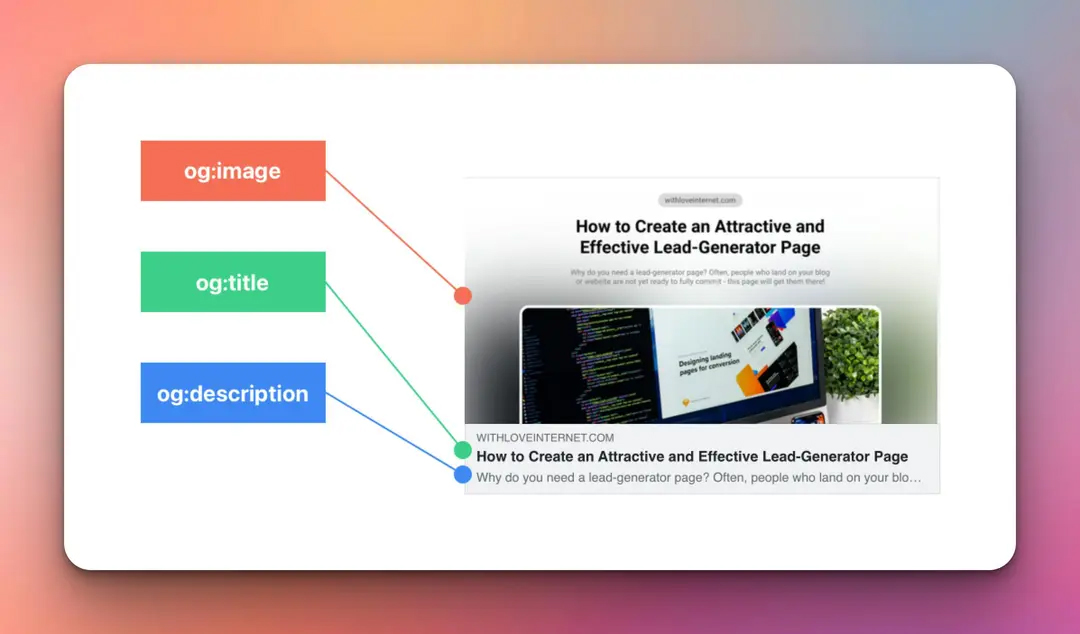
오픈 그래프(Open Graph) 기본 태그
오픈 그래프(Open Graph) 메타(Meta) 형식
링크 제목 : <meta property="og:title" content="링크 제목 입력">링크 설명 : <meta property="og:description" content="링크 설명 입력">링크 썸네일 이미지 : <meta property="og:image" content="링크 이미지 주소 입력"> 링크 URL : <meta property="og:url" content="링크 주소 입력">